SMARTCAD Dành Cho Autodesk Fusion

Giải pháp tự động hóa toàn diện giúp rút ngắn tối đa thời gian thiết kế và tối ưu quy trình thao tác trong Autodesk Fusion. Loại bỏ hoàn toàn các bước lặp lại thủ công: dựng nhanh khung dầm thép (Sweep Steel Profile), vát mòi góc 45° tự động khép kín (Trim 45), mở tức thì bản vẽ 2D từ Cloud (Open 2D Drawing) và bóc tách bảng kê vật tư tự chèn ảnh Thumbnail 3D trực tiếp vào từng dòng Excel.

Giao Diện Add-in Thực Tế:

Ribbon Design Fusion
Môi trường 3D Design (Cụm Lắp Ráp & Khung Hàn): Tab: SMARTCAD
Panel TOOL (4 lệnh): Isolate, Edit Joint, Open 2D Drw, Edit Hole
Panel OTHERS (12 lệnh): PDF, DWG, STEP, Sweep Steel, Trim 45, Trim, Extend...

Menu Chuột Phải Thực Tế:
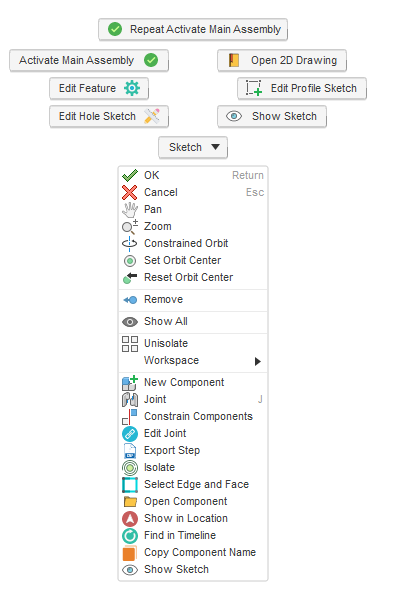
Menu Chuột Phải 3D Design
🔍 Phóng to
Bánh xe 6 hướng + Menu dọc 9 lệnh: Tốc độ tức thì
Marking Wheel: 6 hướng vuốt chuột (Main Assem, 2D Drw, Feature, Hole)
Context Menu: Edit Joint, Export Step, Isolate, Timeline, Component
Không cần cuộn tìm cây Browser hay Timeline • Tăng 300% tốc độ vẽ
📸 HÌNH ẢNH VẬN HÀNH THỰC TẾ

Giao Diện Thực Tế Trong Autodesk Fusion

Ảnh chụp thực tế từ phần mềm Autodesk Fusion: Thanh Ribbon CommandManager khi thiết kế 3D và xuất bản vẽ 2D, cùng hệ thống menu chuột phải Marking Menu & Flyout Submenu độc quyền của SMARTCAD.

1. Thanh Ribbon Khi Mở Môi Trường 3D DESIGN Workspace: DESIGN
Giao diện thanh Ribbon Tab SMARTCAD khi mở 3D Design trong Autodesk Fusion
🔍 Nhấp để phóng to

Tích hợp hoàn hảo vào thanh công cụ chuẩn của Autodesk Fusion với 2 nhóm chức năng chính: Panel TOOL (thao tác lắp ráp nhanh) và Panel OTHERS (12 lệnh kết cấu dầm thép & xuất file).

Panel TOOL: 4 lệnh thao tác nhanh
Panel OTHERS: 12 lệnh kết cấu & xuất file
2. Thanh Ribbon Khi Mở Môi Trường 2D DRAWING Workspace: DRAWING
Giao diện thanh Ribbon Tab SMARTCAD khi mở 2D Drawing trong Autodesk Fusion
🔍 Nhấp để phóng to

Tự động kích hoạt khi mở bản vẽ 2D với 2 Panel chuyên biệt: EXPORT DWGEXPORT PDF — tự động xuất toàn bộ bản vẽ gia công, bóc tách mỗi sheet thành 1 file riêng biệt hoàn toàn tự động.

EXPORT DWG: Mỗi sheet 1 file tự động
EXPORT PDF: Mỗi sheet 1 file tự động
3. Menu Chuột Phải & Marking Menu Trong 3D DESIGN 3D Marking + Context
Menu chuột phải và bánh xe Marking Menu trong 3D Design Fusion
🔍 Nhấp để phóng to

Bánh xe Marking Menu 6 hướng phản hồi tức thì dưới 0.1 giây, đi kèm danh sách 9 lệnh nhanh giúp kỹ sư chỉnh sửa Feature, Sketch, Isolate hay mở bản vẽ 2D mà không cần tìm trên cây Browser.

Marking Wheel: 6 hướng vuốt chuột
Context List: 9 lệnh thao tác tức thì
4. Menu Chuột Phải & Nhánh SMARTCAD Trong 2D DRAWING 2D Flyout Submenu
Menu chuột phải và menu con SMARTCAD khi mở 2D Drawing trong Autodesk Fusion
🔍 Nhấp để phóng to

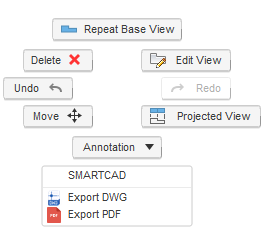
Tối ưu hóa thao tác xuất bản vẽ: Khi nhấp chuột phải vào bất kỳ vị trí nào trên bản vẽ 2D, nhánh menu SMARTCAD mở ra ngay dưới con trỏ chuột, xuất DWG và PDF chỉ với 1 cú click!

Submenu SMARTCAD: Ngay tại trỏ chuột
1 Click Xuất Ngay: Không cần tìm Ribbon
DANH MỤC ĐẦY ĐỦ • MỖI LỆNH 1 Ô RIÊNG BIỆT KÈM LOGO CHÍNH XÁC

Trọn Bộ 28 Lệnh Của SMARTCAD Fusion

Hệ thống 28 công cụ tự động hóa chuyên sâu, giải phóng kỹ sư khỏi các thao tác thủ công, tối ưu hóa tốc độ dựng hình và bóc tách dữ liệu chế tạo:

Activate the Main Assembly
Radial ↖ • Ribbon TOOL
#01

Activate the Main Assembly

Kích Hoạt Cụm Gốc / Mở File External

Kích hoạt trở về Cụm Lắp Ráp Gốc (Root Assembly) ngay lập tức chỉ với 1 cú vuốt chuột hướng Tây Bắc. Đặc biệt, nếu đang chọn một chi tiết liên kết bên ngoài (isReferencedComponent), lệnh sẽ tự động nhận diện và mở trực tiếp file .f3d gốc của chi tiết đó mà không cần phải tìm kiếm.

Cử chỉ vuốt chuột ↖ Tự mở file External
Check for Duplicate Name
Ribbon TOOL
#02

Check for Duplicate Name

Quét & Rà Soát Trùng Tên Linh Kiện

Tự động quét toàn bộ cây lắp ráp (bao gồm cả Internal Components và External References), phát hiện và phân loại các chi tiết bị đặt trùng tên trong cỗ máy, đồng thời xuất log chi tiết ra file Check for Duplicate Name.log để ngăn chặn triệt để lỗi khi xuất BOM và đặt hàng gia công.

Kiểm soát cây lắp ráp Chống trùng lặp BOM
Copy Component Name
Chuột phải • Ribbon TOOL
#03

Copy Component Name

Sao Chép Nhanh Tên Linh Kiện

Sao chép tên chuẩn xác của Component đang chọn vào Clipboard, tự động làm sạch các hậu tố hiển thị :1, :2... Giúp dán tức thì vào bản vẽ 2D, bảng tính Excel tra cứu hoặc email đặt hàng mà không lo gõ sai chính tả danh pháp kỹ thuật.

Clipboard 1 chạm Lọc sạch hậu tố :1, :2
Edit Feature
Radial ← • Ribbon TOOL
#04

Edit Feature

Sửa Nhanh Tính Năng 3D Vừa Chọn

Gọi trực tiếp lệnh FusionEditFeatureCommand trên đối tượng vừa click, mở ngay bảng thông số của Extrude, Revolve, Fillet, Sweep... Đặc biệt, Add-in tích hợp ApplicationCommandEventHandler để tự động cuộn con trỏ Timeline về cuối cùng sau khi hoàn tất chỉnh sửa.

Vuốt chuột ← Auto-scroll Timeline
Edit Hole
Ribbon TOOL (Promoted)
#05

Edit Hole

Bộ Chỉnh Sửa Lỗ Tiêu Chuẩn M2 - M50

Hộp thoại chỉnh sửa thông số lỗ toàn diện tích hợp bảng dữ liệu FASTENER_DATA từ M2 đến M50: chuyển đổi tức thì giữa lỗ xỏ ren (Clearance), lỗ khoét bậc (Counterbore), lỗ vát côn (Countersink) và lỗ ren (Tapped) kèm chọn bước ren THREAD_DATA theo tiêu chuẩn cơ khí quốc tế.

Dữ liệu chuẩn M2 - M50 Clearance / C-bore / Tapped
Edit Hole Sketch
Radial ↙ • Ribbon TOOL
#06

Edit Hole Sketch

Sửa Nhanh Sketch Định Vị Lỗ

Truy xuất tức thì vào chế độ chỉnh sửa phác thảo (Sketch) định vị các tâm lỗ của đối tượng đang chọn chỉ với 1 cú vuốt chuột hướng Tây Nam. Không còn phải dò dẫm từng bước tạo hình trên thanh Timeline của Autodesk Fusion.

Vuốt chuột ↙ Sửa nhanh tâm lỗ
Edit Joint
Chuột phải • Ribbon TOOL (Promoted)
#07

Edit Joint

Chỉnh Sửa Khớp Ràng Buộc Cơ Cấu

Mở ngay hộp thoại chỉnh sửa kiểu và giới hạn chuyển động của khớp nối (Rigid, Revolute, Slider, Cylindrical...) trực tiếp từ menu chuột phải đối tượng, loại bỏ hoàn toàn việc phải tìm kiếm khớp nối trong nhánh Joints của cây thư mục Browser.

Khớp nối cơ cấu Mở từ chuột phải
Export BOM to Excel
★ Siêu Tính Năng Độc Quyền
#08

Export BOM to Excel

Bóc Tách BOM Tự Chèn Ảnh 3D Vào Cell

Bóc tách toàn bộ danh mục linh kiện cỗ máy, đếm số lượng, trích xuất Part Number, Description, Material, và tự động chụp ảnh 3D Cell Thumbnail (120x120px) chèn thẳng vào từng dòng Excel. Lập trình bằng OpenXML thuần — máy tính không cần cài Microsoft Office hay thư viện phụ!

Ảnh 3D nhúng trong ô Excel OpenXML thuần không cần Office
Export DWG
Panel EXPORT DWG (Promoted)
#09

Export DWG

Tự Động Xuất Mỗi Sheet Thành 1 File Bản Vẽ Gia Công

Tự động xuất bản vẽ gia công một cách hoàn toàn tự động, bóc tách mỗi sheet thành 1 file Simplified DWG riêng biệt theo tên sheet. Sẵn sàng 100% chuyển giao cho bộ phận gia công, máy cắt laser, chấn gấp CNC mà không cần xuất thủ công từng trang rườm rà.

Tự động tách mỗi sheet 1 file Chuẩn Simplified DWG
Export PDF
Panel EXPORT PDF (Promoted)
#10

Export PDF

Tự Động Xuất Mỗi Sheet Thành 1 File Bản Vẽ Gia Công

Tự động xuất toàn bộ bản vẽ gia công ra định dạng PDF độ nét cao, bóc tách mỗi sheet thành 1 file riêng biệt hoàn toàn tự động. Tự động đồng bộ các thuộc tính khung tên (Title Block) trước khi xuất, giúp bàn giao và lưu trữ hồ sơ kỹ thuật chuẩn xác.

Tự động tách mỗi sheet 1 file Đồng bộ Title Block
Export Step
Chuột phải • Panel OTHERS
#11

Export Step

Xuất STEP Đơn Lẻ & Theo Danh Sách BOM

Xuất mô hình 3D sang chuẩn STEP (.stp/.step) phục vụ lập trình CAM/CNC hoặc chia sẻ đối tác. Tích hợp 2 chế độ thông minh: xuất ngay chi tiết đang chọn hoặc đọc danh sách mã từ file bảng kê BOM Excel (.xlsx) để tự động xuất hàng loạt chi tiết gia công.

Xuất lẻ & Xuất theo BOM Excel Loại bỏ trùng lặp linh kiện
Export F3D
Chuột phải • Panel OTHERS
#12

Export F3D

Xuất Tệp Lưu Trữ Gốc Autodesk Fusion

Trích xuất và xuất nhanh tệp tài liệu lưu trữ cục bộ gốc Autodesk Fusion (.f3d) của linh kiện hoặc cụm lắp ráp trực tiếp từ menu chuột phải, giúp sao lưu dự án offline an toàn hoặc đóng gói hồ sơ chuyển giao khách hàng.

Định dạng gốc .f3d Sao lưu ngoại tuyến an toàn
Extend
Panel OTHERS (Promoted)
#13

Extend

Kéo Dài Thanh Dầm Khung Hàn

Kéo dài nhanh đầu thanh dầm thép kết cấu đến một bề mặt hoặc đối tượng đích trong cụm khung hàn chỉ với 1 click. Hệ thống tự động tính toán hình học mặt phẳng tiếp giáp dầm và cập nhật chiều dài cắt phôi chính xác.

Kéo dài dầm kết cấu Khớp nối bề mặt tiếp giáp
Find Component
Panel OTHERS (Promoted)
#14

Find Component

Tìm Kiếm Linh Kiện Toàn Cụm Lắp Ráp

Tìm kiếm tức thì vị trí của linh kiện theo từ khóa trên toàn bộ cỗ máy lớn hàng nghìn chi tiết. Hỗ trợ thông minh cả 2 thuật toán: khớp chính xác (Exact match) và khớp gần đúng (Partial match), đồng thời tự động highlight và hiển thị đường dẫn cây lắp ráp đầy đủ.

Tìm kiếm Exact & Partial Highlight trên Viewport & Tree
Find in Timeline
Chuột phải • Ribbon TOOL
#15

Find in Timeline

Định Vị Lịch Sử Tạo Hình Trên Timeline

Nhấp chọn bất kỳ mặt (Face), cạnh (Edge) hoặc thân (Body) trên vùng 3D, thuật toán sẽ tự động truy ngược về tính năng sinh ra nó (Extrude, Revolve, Fillet, Chamfer, Hole...) và cuộn thanh Timeline ở đáy màn hình đến đúng vị trí để chỉnh sửa ngay lập tức.

Truy vết tính năng 3D Cuộn Timeline tức thì
Isolate (Cô Lập Đối Tượng)
Chuột phải • Ribbon TOOL (Promoted)
#16

Isolate (Cô Lập Đối Tượng)

Cô Lập Hiển Thị Chi Tiết Đang Chọn

Khắc phục hạn chế của lệnh Isolate mặc định trong Autodesk Fusion: xử lý hoàn hảo cây cấu trúc Occurrence lồng nhau và các chi tiết External Reference. Ẩn toàn bộ không gian xung quanh để tập trung thiết kế và hỗ trợ khôi phục trạng thái ban đầu chỉ bằng 1 click chuột.

Xử lý chi tiết External Bật/Tắt cô lập 1 chạm
Mirror (Lấy Đối Xứng Kết Cấu)
Panel OTHERS (Promoted)
#17

Mirror (Lấy Đối Xứng Kết Cấu)

Đối Xứng Thông Minh Cho Khung Hàn

Lấy đối xứng linh kiện hoặc toàn bộ cụm kết cấu khung hàn qua mặt phẳng đối xứng, bảo toàn hoàn hảo các thuộc tính bảng kê vật tư BOM và tự động định hướng thanh dầm thép chính xác theo hướng gia công chế tạo.

Đối xứng kết cấu khung Bảo toàn thuộc tính BOM
Open 2D Drawing
Radial ↗ • Ribbon TOOL (Promoted)
#18

Open 2D Drawing

Tự Động Mở Bản Vẽ 2D Từ Autodesk Cloud

Tự động quét dự án trên Autodesk Cloud để tìm file bản vẽ 2D (.f2d) liên kết với chi tiết 3D đang chọn và mở ngay tức thì. Hiển thị hộp thoại chọn nếu có nhiều bản vẽ cùng thời gian cập nhật phiên bản mới nhất, xóa bỏ hoàn toàn thao tác lục lọi thư mục Cloud!

Vuốt chuột ↗ Tự quét mở bản vẽ .f2d Cloud
Open Component
Chuột phải • Ribbon TOOL
#19

Open Component

Mở Chi Tiết Con Thành Cửa Sổ Riêng

Mở linh kiện con ra thành một tab tài liệu độc lập riêng biệt để kiểm tra kích thước chi tiết hoặc chỉnh sửa nâng cao mà không bị choán không gian bởi cỗ máy lớn. Tích hợp trực tiếp trên menu chuột phải và thanh Ribbon.

Mở tab riêng biệt Chỉnh sửa không gián đoạn
Quantity (Nhân Hệ Số Lô Sản Xuất)
Panel OTHERS (Promoted)
#20

Quantity (Nhân Hệ Số Lô Sản Xuất)

Đếm Số Lượng & Tính Nhân Lô Đơn Hàng

Đếm chính xác số lượng xuất hiện của từng chi tiết trong toàn bộ cỗ máy, đồng thời cho phép nhập hệ số nhân lô (Multiplier - ví dụ sản xuất 10 máy) để tự động tính tổng số lượng linh kiện cần đặt hàng và ghi thẳng vào Custom Properties của chi tiết phục vụ bản vẽ Title Block.

Đếm linh kiện tự động Nhân hệ số lô sản xuất
Rename
Panel OTHERS (Promoted)
#21

Rename

Đổi Tên Linh Kiện Chuẩn Hóa Danh Mục

Đổi tên linh kiện nhanh chóng theo quy chuẩn tiền tố/hậu tố quản lý dự án của doanh nghiệp, cập nhật đồng bộ các tham chiếu liên kết trong cụm lắp ráp mà không làm gãy vỡ mối quan hệ lắp ráp.

Chuẩn hóa tên gọi Bảo toàn liên kết lắp ráp
Save As a Part
Panel OTHERS (Promoted)
#22

Save As a Part

Tách Body / Component Thành File Part Mới

Lưu nhanh một Solid Body hoặc Component thành một file Part hoàn toàn độc lập, tách rời khỏi cụm lắp ráp đa thân (Multi-body) để phục vụ chế tạo hoặc đưa vào thư viện dùng chung, tự động xử lý quản lý Document Tab của Autodesk Fusion.

Tách thân thành file mới Quản lý tab Fusion an toàn
Select Edge and Face
Chuột phải • Ribbon TOOL
#23

Select Edge and Face

Bộ Lọc Chọn Nhanh Toàn Bộ Đường Cạnh & Bề Mặt

Bộ lọc thông minh tích hợp chọn nhanh toàn bộ các đường cạnh biên và bề mặt chi tiết trong tích tắc. Phục vụ đắc lực cho lệnh bo tròn góc (Fillet), vát mép (Chamfer) hàng loạt, gán vật liệu hoặc thiết lập vùng gia công trong CAM/CAE mà không phải zoom và nhấp chuột từng đối tượng nhỏ lẻ.

Chọn nhanh đường & mặt Fillet, Chamfer & CAM siêu tốc
Show in Location
Chuột phải • Ribbon TOOL
#24

Show in Location

Định Vị File Trong Autodesk Data Panel

Gọi lệnh ShowInLocationCmd để định vị tức thì thư mục chứa file của component trong cây dự án Data Panel trên đám mây Autodesk Team, giúp kỹ sư kiểm tra trạng thái chia sẻ, phiên bản revision và lịch sử tệp tin.

Định vị Cloud Data Panel Kiểm tra phiên bản tệp
Show Sketch
Radial ↘ • Chuột phải
#25

Show Sketch

Bật / Tắt Hiển Thị Sketch Phác Thảo Nhanh

Bật hoặc tắt hiển thị toàn bộ phác thảo (Sketch) của chi tiết đang chọn chỉ trong 1 thao tác vuốt chuột hướng Đông Nam. Hỗ trợ đầy đủ các feature: Extrude, Revolve, Sweep, Loft, Hole, Sheet Metal Flange... không cần mở thư mục con trên cây Browser.

Vuốt chuột ↘ Hỗ trợ mọi kiểu Feature
Sweep Steel Profile
★ Cốt Lõi Weldments • Panel OTHERS
#26

Sweep Steel Profile

Dựng Khung Dầm Thép Hộp & Thép Hình Parametric

Tạo dầm thép hộp, thép ống, thép hình I/U/V theo đường dẫn 3D với giao diện tham số đầy đủ (W x H x T x R) kèm Preview trực quan. Ứng dụng kỹ thuật Skeleton chống mất ràng buộc parametric khi bo góc (Fillet) — biến Fusion thành giải pháp dựng khung dầm cơ khí thực thụ!

Kỹ thuật Skeleton chống mất ràng buộc Hỗ trợ biên dạng tự do
Trim (Cắt Dầm Thép Khung Hàn)
Panel OTHERS (Promoted)
#27

Trim (Cắt Dầm Thép Khung Hàn)

Cắt Gọt Dầm Theo Mặt Phẳng & Thân Giao Cắt

Cắt gọt thanh dầm kết cấu chuẩn xác đến mặt phẳng đích hoặc thân dầm giao cắt. Tích hợp hộp thoại tương tác giai đoạn 2 (DeleteCommandExecuteHandler) cho phép người dùng chọn giữ lại hoặc xóa bỏ phần thừa kết cấu cực kỳ trực quan.

Cắt dầm theo mặt & thân Hộp thoại chọn body giữ/xóa
Trim 45 Degree
★ Weldments Hot • Panel OTHERS
#28

Trim 45 Degree

Vát Mòi Góc 45° Khung Hàn Tự Động (Auto-Offset)

Tính năng kinh điển: chỉ cần chọn 2 mặt hông giao nhau của 2 thanh thép hộp, thuật toán AutoMiterCutSmartFinal tự động kéo dài đầu ống và cắt khớp mòi góc 45 độ hoàn hảo khép kín 100%, giải quyết triệt để bài toán gia công khung hộp cơ khí trong Autodesk Fusion!

Tự động kéo dài & vát mòi 45° Khớp nối kín 100% không hở

Liên Hệ Nhận Bộ Cài Đặt & Bản Quyền SMARTCAD

Liên hệ trực tiếp tác giả để nhận bộ cài đặt hoàn chỉnh, tư vấn triển khai hoặc quét mã thanh toán kích hoạt bản quyền.

AN

Nguyễn Đăng An

Tác giả & Nhà phát triển SMARTCAD (Fusion & SolidWorks)

Mã QR Zalo - Nguyễn Đăng An
🔍 Phóng to
🔍 Bấm ảnh để phóng to QR
Sản phẩm:
SMARTCAD Fusion (Trọn bộ 28 lệnh)
Kênh liên hệ Zalo: Chat Zalo (Đăng An) ↗
Chính sách & Hỗ trợ:
Bản quyền trọn đời theo máy • Hỗ trợ từ xa qua UltraViewer
⚡ Phản hồi nhanh qua Zalo
🏦

Thông tin thanh toán chuyển khoản

VietQR 24/7 • Kích hoạt bản quyền nhanh chóng

Napas 247
Mã QR BIDV - NGUYEN DANG AN
🔍 Phóng to
🔍 Bấm ảnh để phóng to QR
Ngân hàng & Chi nhánh:
BIDV - PGD Minh Khai
Chủ tài khoản:
NGUYEN DANG AN
Hướng dẫn thanh toán:
Mở app ngân hàng quét mã QR trên để hệ thống tự động điền đúng thông tin (tránh gõ nhầm số tài khoản).
Nội dung CK gợi ý:
[SĐT]-SMARTCAD (Ví dụ: 0988123456-SMARTCAD)
💡 Sau khi chuyển khoản, bạn vui lòng chụp ảnh giao dịch gửi qua Zalo Đăng An để được bàn giao bộ cài đặt và cấp License Key ngay nhé!
Chat Zalo